












![图片[1]-个人知识笔记管理工具 myBase Desktop 7.3.5 中文免费版-规范图集|经验交流-金瓦刀](http://www.onehiker.com/wp-content/uploads/2020/03/c4ca4238a0b9238-1.gif)
myBase Desktop 简介
myBase Desktop 7 中文版是一款用于分类存储管理任意格式资料的小型个人数据库软件, 有助于个人用户在(Linux/MacOSX/Windows)桌面电脑系统上实施文档、知识、笔记、日记、图片和网页的分类存储和管理。 借助软件提供的各项功能,创建和维护一个专属于自己的个人知识库将变的相对简单快捷。
与传统意义上的数据库软件不同, myBase 提供了更好的方式使知识/资料/信息的捕获、编辑、组织、查看、索引、搜索和分享变得更快捷、更容易,且无需任何 SQL 数据库编程技能; myBase 通过内置的富文本编辑器接受图文信息的输入,并按树形大纲分门别类保存, 同时接受任意磁盘文件作为树形大纲条目的附件,可以方便建立条目关联、加贴内容标签、关联日历日期和添加超链接引用等。
利用本软件可以方便快捷的构建出多层次、多维度、带交叉引用、支持快速查询、层次分明、一目了然的个人知识库, 帮助自己将大量杂乱无章的碎片化知识点重新进行系统化的归纳整理和消化吸收,从而在大脑中建立完整的知识体系结构,保持思路清晰,有助于提升个人能力和学习/工作效率。
myBase Desktop 基本使用方法
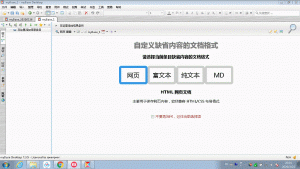
基本使用方法:myBase 程序的使用方法很简单,安装完成后,启动程序,新建一个数据库(.nyf 文件), 然后在左边树形大纲中(Outline)根据需要添加信息条目(Info Items),每个条目可以保存一篇图文混排或纯文字内容的缺省文档(格式可为 HTML网页、富文本、纯文本、或 Markdown 四种内置可选格式之一), 以及一组任意类型的附件文件(Attachments)或指向磁盘文件的快捷方式(Shortcuts); 若任意两个条目间存在某种关联,则可以为这两个条目创建一项链接(Item Links),通过链接可以快速的从一个条目跳转到另一个条目; 此外,树形的多级标签(Label Tree)为信息条目提供了另一种形式的自定义分类方式,可以创建任意层次的标签树, 并为任意条目指定多重标签,点击标签条目即可逐个列出相关条目。 注意:输入或编辑内容后需按[保存]按钮,以便将修改后内容保存起来,放弃保存将使数据库内容恢复到上次保存时的状态。
myBase Desktop 安装步骤
1、下载好软件后直接解压压缩包,双击安装包开始安装7.3这个版本。![图片[2]-个人知识笔记管理工具 myBase Desktop 7.3.5 中文免费版-规范图集|经验交流-金瓦刀](http://www.onehiker.com/wp-content/uploads/2020/03/c4ca4238a0b9238-106.jpg)
2、同意许可协议。![图片[3]-个人知识笔记管理工具 myBase Desktop 7.3.5 中文免费版-规范图集|经验交流-金瓦刀](http://www.onehiker.com/wp-content/uploads/2020/03/c4ca4238a0b9238-107.jpg)
3、自行选择软件安装目录。建议不要装在系统盘。![图片[4]-个人知识笔记管理工具 myBase Desktop 7.3.5 中文免费版-规范图集|经验交流-金瓦刀](http://www.onehiker.com/wp-content/uploads/2020/03/c4ca4238a0b9238-108.jpg)
4、等待软件安装完成即可。![图片[5]-个人知识笔记管理工具 myBase Desktop 7.3.5 中文免费版-规范图集|经验交流-金瓦刀](http://www.onehiker.com/wp-content/uploads/2020/03/c4ca4238a0b9238-109.jpg)
5、接下来进行破击操作,右击软件生成的桌面图标,点击打开文件位置。![图片[6]-个人知识笔记管理工具 myBase Desktop 7.3.5 中文免费版-规范图集|经验交流-金瓦刀](http://www.onehiker.com/wp-content/uploads/2020/03/c4ca4238a0b9238-110.jpg)
6、将数据包中“crack”文件夹下的“mybase.exe”文件复制到刚才打开的文件夹下。![图片[7]-个人知识笔记管理工具 myBase Desktop 7.3.5 中文免费版-规范图集|经验交流-金瓦刀](http://www.onehiker.com/wp-content/uploads/2020/03/c4ca4238a0b9238-111.jpg)
7、选择复制和替换。![图片[8]-个人知识笔记管理工具 myBase Desktop 7.3.5 中文免费版-规范图集|经验交流-金瓦刀](http://www.onehiker.com/wp-content/uploads/2020/03/c4ca4238a0b9238-112.jpg)
8、双击软件启动程序打开软件,点击帮助→产品注册。![图片[9]-个人知识笔记管理工具 myBase Desktop 7.3.5 中文免费版-规范图集|经验交流-金瓦刀](http://www.onehiker.com/wp-content/uploads/2020/03/c4ca4238a0b9238-113.jpg)
9、现在在注册页面的用户名和注册任意输入即可。![图片[10]-个人知识笔记管理工具 myBase Desktop 7.3.5 中文免费版-规范图集|经验交流-金瓦刀](http://www.onehiker.com/wp-content/uploads/2020/03/c4ca4238a0b9238-114.jpg)
10、将会显示感谢您注册本软件。![图片[11]-个人知识笔记管理工具 myBase Desktop 7.3.5 中文免费版-规范图集|经验交流-金瓦刀](http://www.onehiker.com/wp-content/uploads/2020/03/c4ca4238a0b9238-115.jpg)
11、查看注册信息,已经注册给用户。![图片[12]-个人知识笔记管理工具 myBase Desktop 7.3.5 中文免费版-规范图集|经验交流-金瓦刀](http://www.onehiker.com/wp-content/uploads/2020/03/c4ca4238a0b9238-116.jpg)
myBase Desktop 软件下载
|
|
|
![图片[13]-个人知识笔记管理工具 myBase Desktop 7.3.5 中文免费版-规范图集|经验交流-金瓦刀](https://attach.52pojie.cn/forum/202003/20/130802e8ktrj13azkkfqdt.png)
![图片[14]-个人知识笔记管理工具 myBase Desktop 7.3.5 中文免费版-规范图集|经验交流-金瓦刀](https://attach.52pojie.cn/forum/202003/20/130806ex197r1hif2e7t77.png)